Manual de uso
Este manual explica, tela por tela e com capturas reais do sistema, como usar o Plano de Tratamento: do Painel de propostas até a página que o paciente recebe para decidir sobre o tratamento. Cada capítulo cobre uma tela do dashboard.
Capítulo 1 — Painel
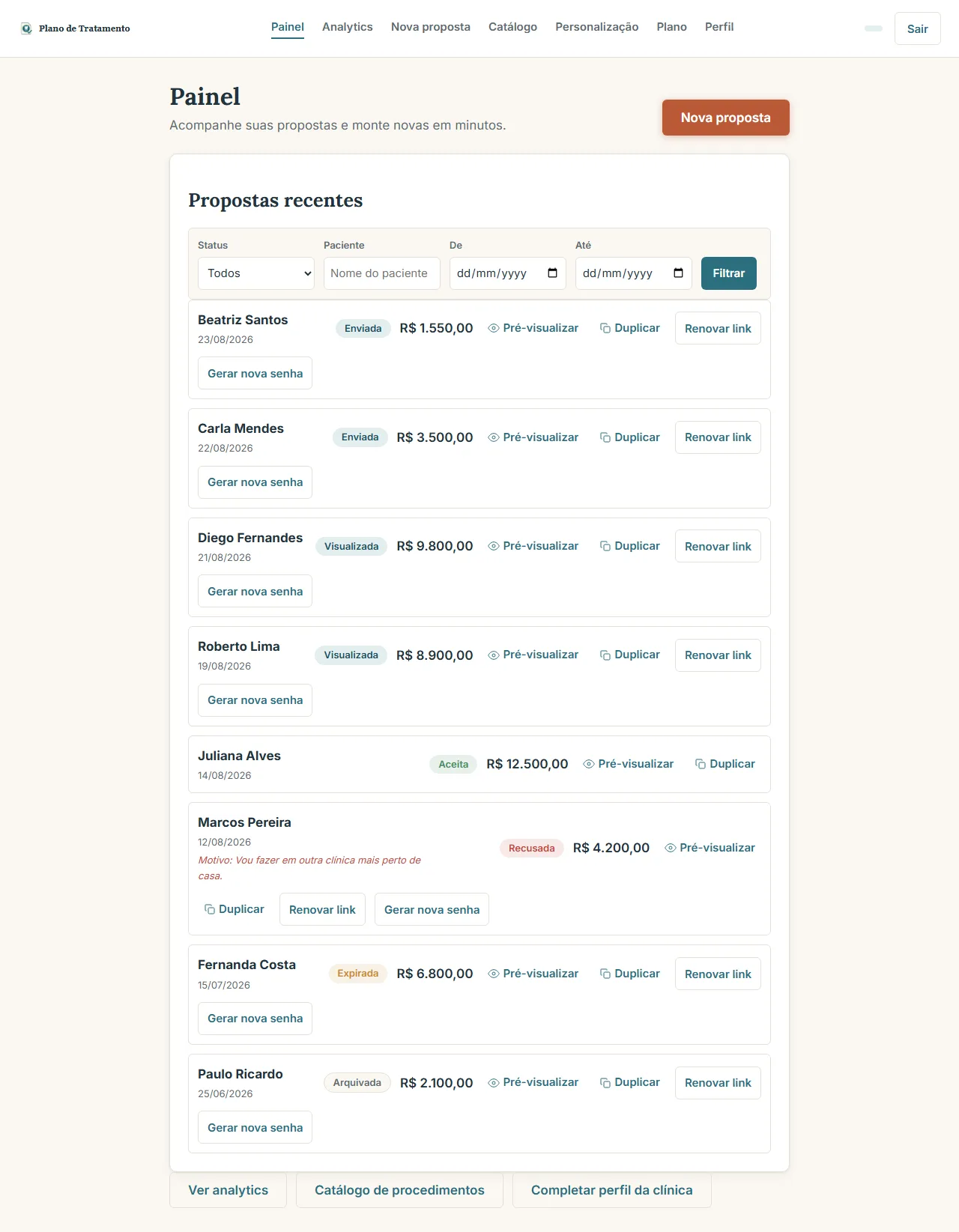
O Painel é a tela inicial depois do login e reúne todas as propostas já criadas pela clínica. É dali que se acompanha quem já viu a proposta, quem ainda não decidiu e quem aceitou ou recusou o tratamento — sem precisar abrir cada link individualmente.
Como funciona
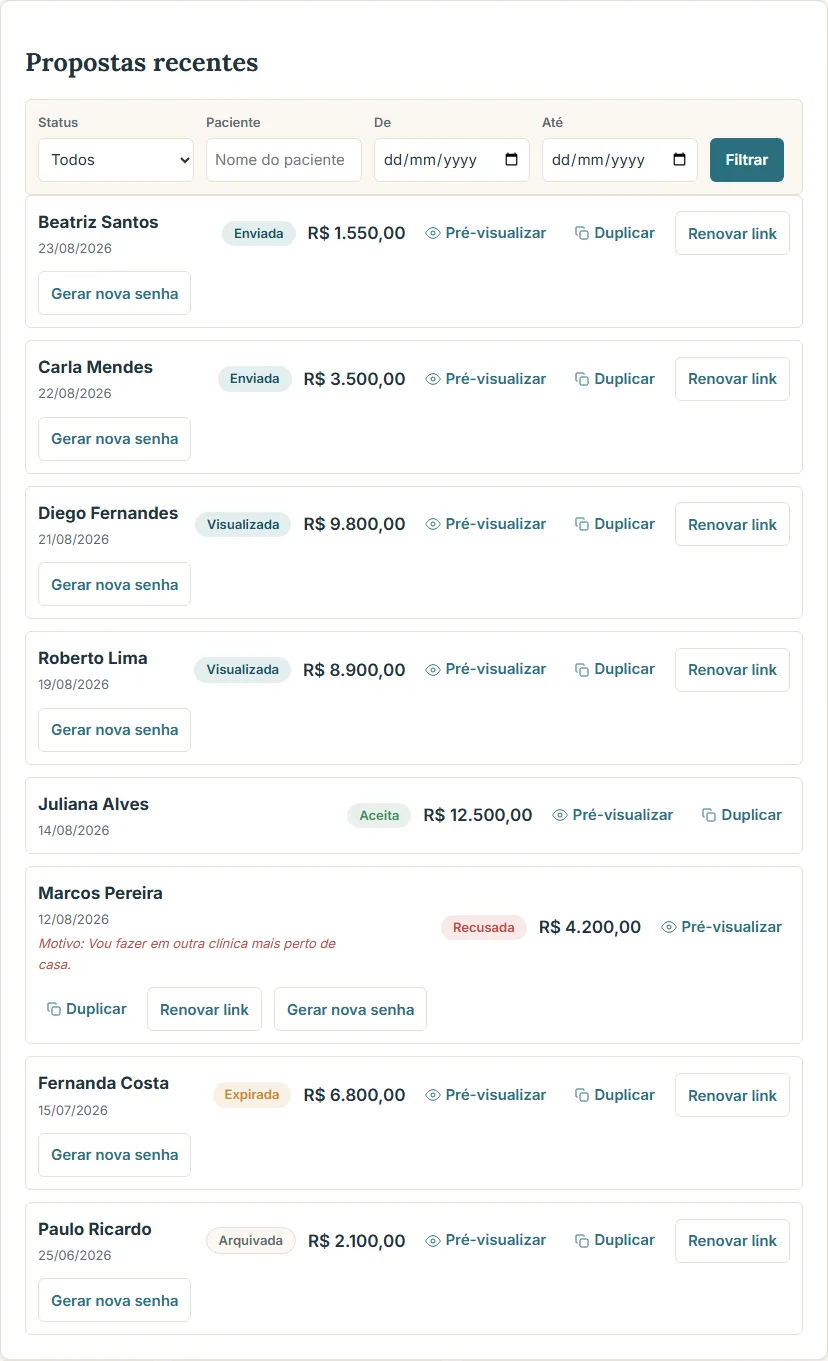
Cada linha da lista mostra o nome do paciente, a data de criação, o valor total da proposta e o selo de status. Quando uma proposta foi recusada com um motivo informado pelo paciente, esse motivo aparece em itálico logo abaixo do nome — é a forma mais rápida de entender por que um tratamento não avançou sem precisar abrir a proposta.
Os filtros no topo da lista (Status, Paciente, De, Até) podem ser combinados. Isso ajuda, por exemplo, a ver só as propostas recusadas de um período específico, ou buscar rapidamente pelo nome de um paciente entre dezenas de propostas.
| Elemento | Descrição |
|---|---|
| Nova proposta | Botão no topo direito que abre o formulário de montagem de uma proposta nova. |
| Filtros | Status, nome do paciente e intervalo de datas (De / Até). O filtro é aplicado por URL, então o resultado pode ser recarregado ou compartilhado. |
| Selo de status | Indica a situação atual da proposta: Enviada, Visualizada, Aceita, Recusada, Expirada ou Arquivada. |
| Pré-visualizar | Abre a página da proposta como o paciente a vê, em uma nova aba, sem gastar crédito nem alterar o status. |
| Duplicar | Cria uma proposta nova já preenchida com os itens da proposta original, para agilizar casos parecidos. |
| Renovar link | Estende o prazo de validade da proposta. Some da lista de ações quando a proposta já foi aceita. |
| Gerar nova senha | Cria uma nova senha numérica de acesso e invalida a anterior — útil se o paciente esqueceu a senha ou ela foi compartilhada por engano. |
| Paginação | Aparece quando há mais de 10 propostas no resultado filtrado. |
O que cada status significa
| Elemento | Descrição |
|---|---|
| Enviada | O link foi gerado, mas o paciente ainda não abriu a proposta. |
| Visualizada | O paciente abriu o link e entrou na página da proposta pelo menos uma vez. |
| Aceita | O paciente confirmou o aceite. A partir daqui a proposta não pode mais ser editada nem renovada. |
| Recusada | O paciente recusou o tratamento. Quando ele informa um motivo, ele aparece na lista do Painel. |
| Expirada | O prazo de validade passou sem decisão do paciente. Pode ser reativada com "Renovar link". |
| Arquivada | Proposta arquivada manualmente ou após um período sem movimento. As fotos associadas a ela são apagadas do armazenamento. |
Atalhos rápidos
No rodapé do Painel ficam três atalhos: Ver analytics, que leva ao resumo de desempenho das propostas; Catálogo de procedimentos, para cadastrar ou editar os procedimentos usados na montagem; e Completar perfil da clínica, que leva aos dados que aparecem para o paciente na proposta (endereço, telefone, condições de pagamento padrão).
Capítulo 2 — Analytics
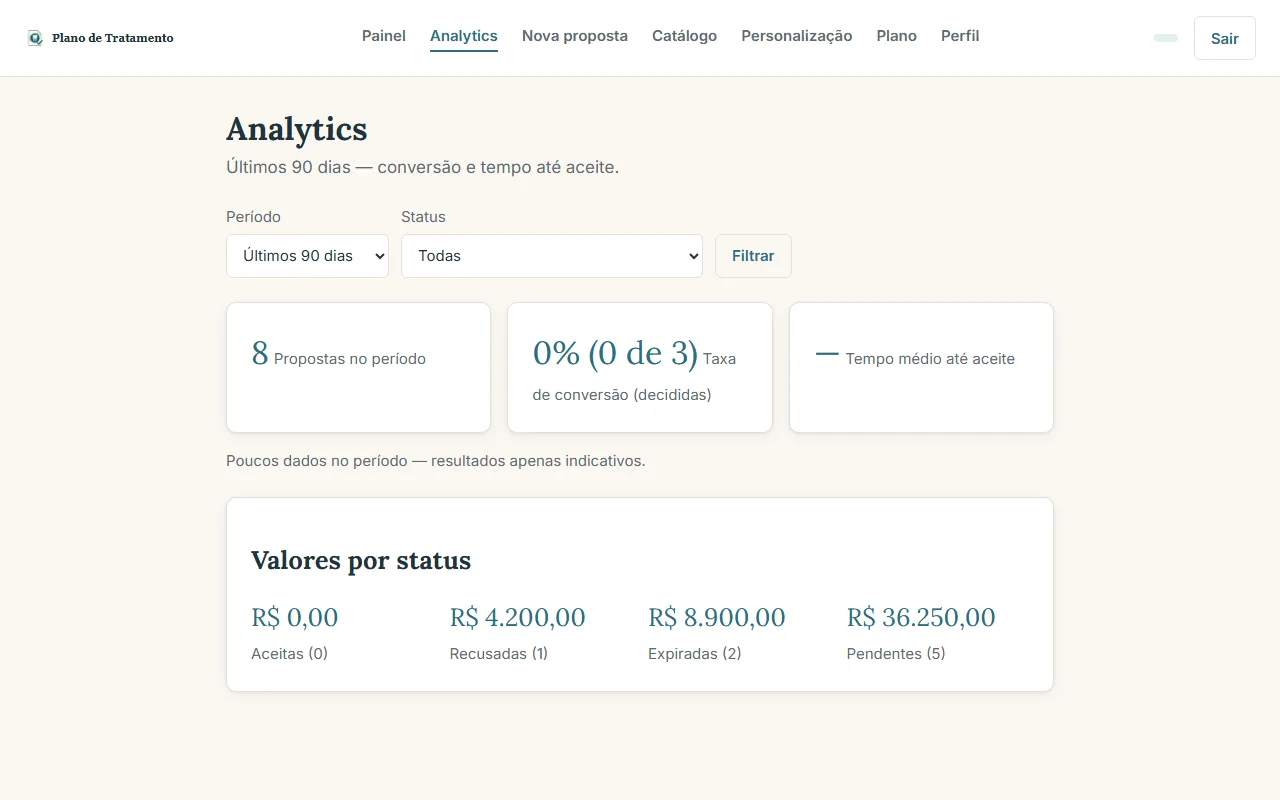
O Analytics resume, em números, o desempenho das propostas enviadas: quantas foram criadas, qual proporção vira aceite e quanto tempo o paciente leva para decidir. É a tela para entender a saúde do funil sem precisar contar proposta por proposta no Painel.
Os três indicadores do topo
Quando o período filtrado tem poucas propostas decididas — menos de cinco —, aparece um aviso de amostra pequena logo abaixo dos KPIs, lembrando que a taxa de conversão e o tempo médio ainda não são estatisticamente confiáveis com tão poucos casos.
| Elemento | Descrição |
|---|---|
| Propostas no período | Total de propostas criadas dentro do período selecionado no filtro, independente do status. |
| Taxa de conversão (decididas) | Percentual de propostas aceitas entre as que já tiveram uma decisão (aceitas, recusadas ou expiradas). Propostas ainda pendentes não entram nessa conta. |
| Tempo médio até aceite | Média do tempo entre o envio da proposta e o aceite do paciente, considerando só as propostas aceitas no período. |
Filtros
Assim como no Painel, os filtros ficam na URL — dá para recarregar a página ou compartilhar o link de um recorte específico sem perder o filtro aplicado.
| Elemento | Descrição |
|---|---|
| Período | Últimos 7, 30, 90 ou 180 dias, ou todo o período. Os três KPIs do topo sempre consideram todas as propostas do período, não importa o filtro de status. |
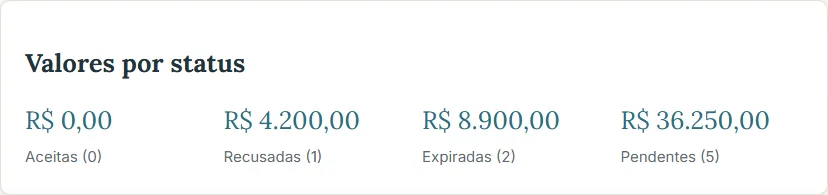
| Status | Restringe o card "Valores por status" a um status específico (aceitas, recusadas, somente visualizadas, enviadas aguardando visualização ou expiradas sem decisão). Com "Todas", o card mostra os quatro grupos lado a lado. |
Valores por status
Abaixo dos KPIs fica o card de valores, somando o valor total das propostas em cada grupo de status. Com o filtro "Todas" ele mostra Aceitas, Recusadas, Expiradas e Pendentes lado a lado — útil para enxergar rapidamente quanto em tratamento ainda está parado aguardando decisão do paciente.
Capítulo 3 — Nova proposta
É aqui que a proposta é montada de fato: escolher o procedimento, marcar os dentes envolvidos, revisar o resumo que o paciente vai ler e definir a condição de pagamento. Nada fica salvo como rascunho — o que estiver na tela quando a página for fechada sem enviar se perde, então vale montar a proposta de uma vez.
Procedimento e dentes
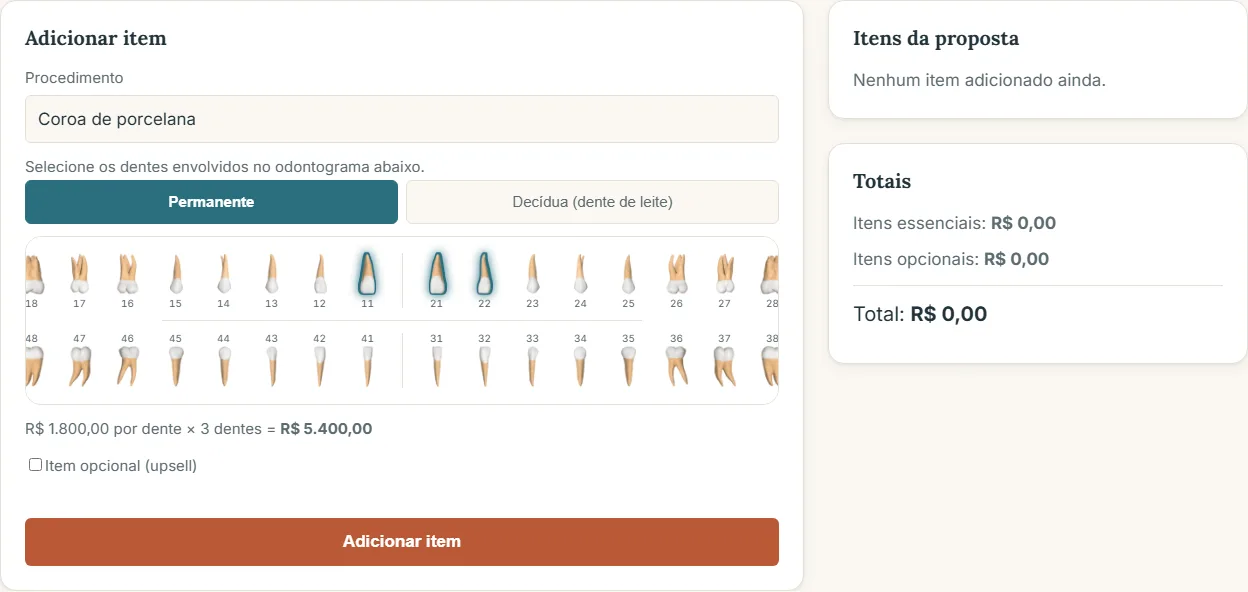
O campo de procedimento é uma busca: digite parte do nome ou da categoria e os resultados do Catálogo aparecem na hora. Quando o procedimento escolhido é do tipo "por dente", o odontograma aparece logo abaixo, com o alternador Permanente/Decídua para tratamentos em dente de leite. O valor é calculado sozinho conforme os dentes marcados — por dente × quantidade, ou a faixa mínimo–máximo configurada no Catálogo, quando o procedimento não tem valor fixo. Procedimentos "por arcada", "boca toda" ou "único" pulam o odontograma, porque não dependem de um dente específico.
O checkbox "Item opcional (upsell)" marca o item como sugestão adicional — ele entra na proposta separado do valor essencial, para o paciente decidir se quer incluir.
Itens da proposta
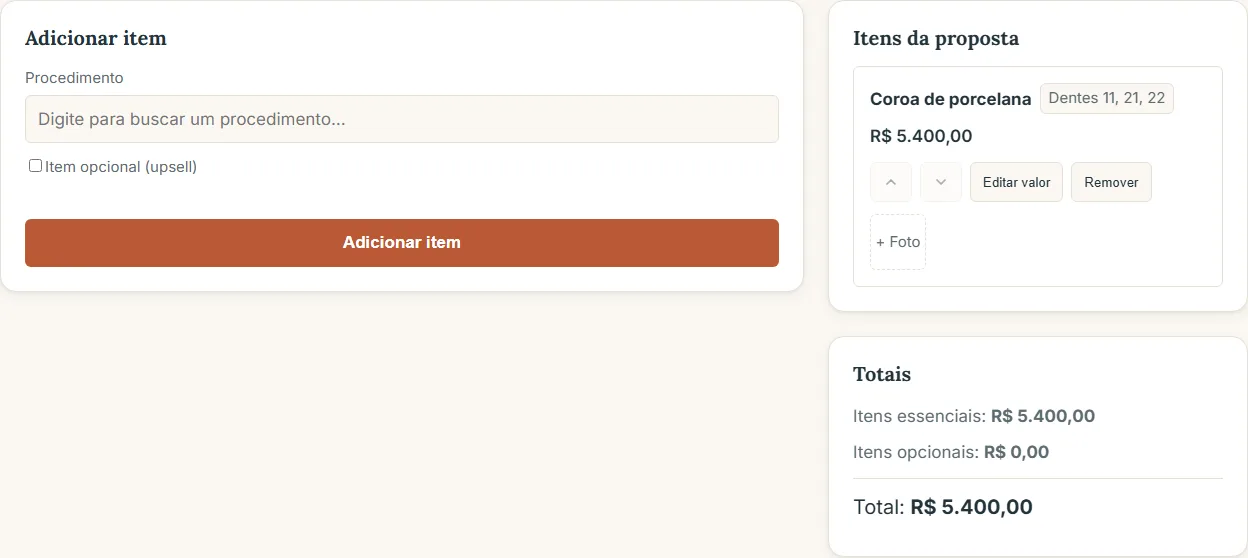
Cada item adicionado aparece na coluna da direita com o valor e os dentes envolvidos. Os totais — itens essenciais, opcionais e o total geral — são recalculados a cada alteração.
| Elemento | Descrição |
|---|---|
| Mover para cima / para baixo | Reordena os itens dentro da versão. A ordem que aparece aqui é a mesma que o paciente vê na proposta. |
| Editar valor | Ajusta o valor daquele item específico sem precisar removê-lo e adicionar de novo. |
| Remover | Tira o item da lista. Os dentes que estavam marcados nele voltam a ficar livres para outro procedimento. |
| + Foto (até 3 por item) | Fotos específicas daquele item, além das sugestões que já vêm do catálogo. |
| Sugestões de foto | Quando o procedimento tem fotos cadastradas no Catálogo, elas aparecem aqui prontas para adicionar com um clique. |
Mais de uma opção de tratamento
Quando existe mais de um caminho possível para o mesmo paciente — um tratamento mais simples e outro mais completo, por exemplo —, dá para montar até três versões na mesma proposta, cada uma com seu próprio odontograma, itens e resumo. O botão "+ Adicionar opção de tratamento" cria uma nova versão em branco; o paciente vê todas lado a lado e escolhe qual aceitar. Com uma única versão, um atalho de navegação fixo aparece no celular (Procedimento → Dentes → Itens → Finalizar), facilitando rolar a tela até cada etapa.
Raio X
Cada versão pode ter uma radiografia anexada, opcional. Se a mesma imagem já foi enviada em outra versão da proposta, o botão "Reaproveitar RX" copia o arquivo em vez de pedir para enviar de novo.
Resumo do tratamento por IA
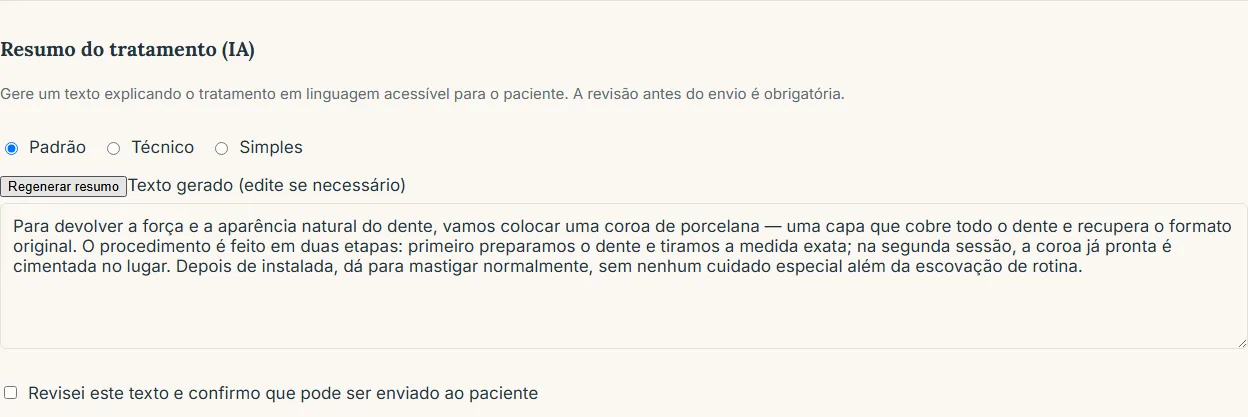
Esse bloco gera um texto em linguagem acessível explicando o tratamento para o paciente, com base exclusivamente nos itens já adicionados na versão. A IA não inventa procedimento, prazo ou valor — só reescreve o que já está na lista de itens em um texto corrido.
| Elemento | Descrição |
|---|---|
| Tom | Padrão, Técnico ou Simples — muda o vocabulário do texto, não o conteúdo clínico. |
| Gerar resumo com IA / Regenerar resumo | Fica desabilitado enquanto a versão não tem nenhum item. Cada geração conta para o limite diário da clínica (20 por dia); ao atingir o limite, o sistema avisa e libera de novo no dia seguinte. |
| Texto gerado | Vem em uma caixa de texto editável — dá para ajustar palavra por palavra antes de enviar. |
| "Revisei este texto e confirmo..." | Checkbox obrigatório: enquanto não for marcado, o botão "Enviar proposta" fica bloqueado. Qualquer edição no texto desmarca a revisão de novo, forçando conferir uma segunda vez. |
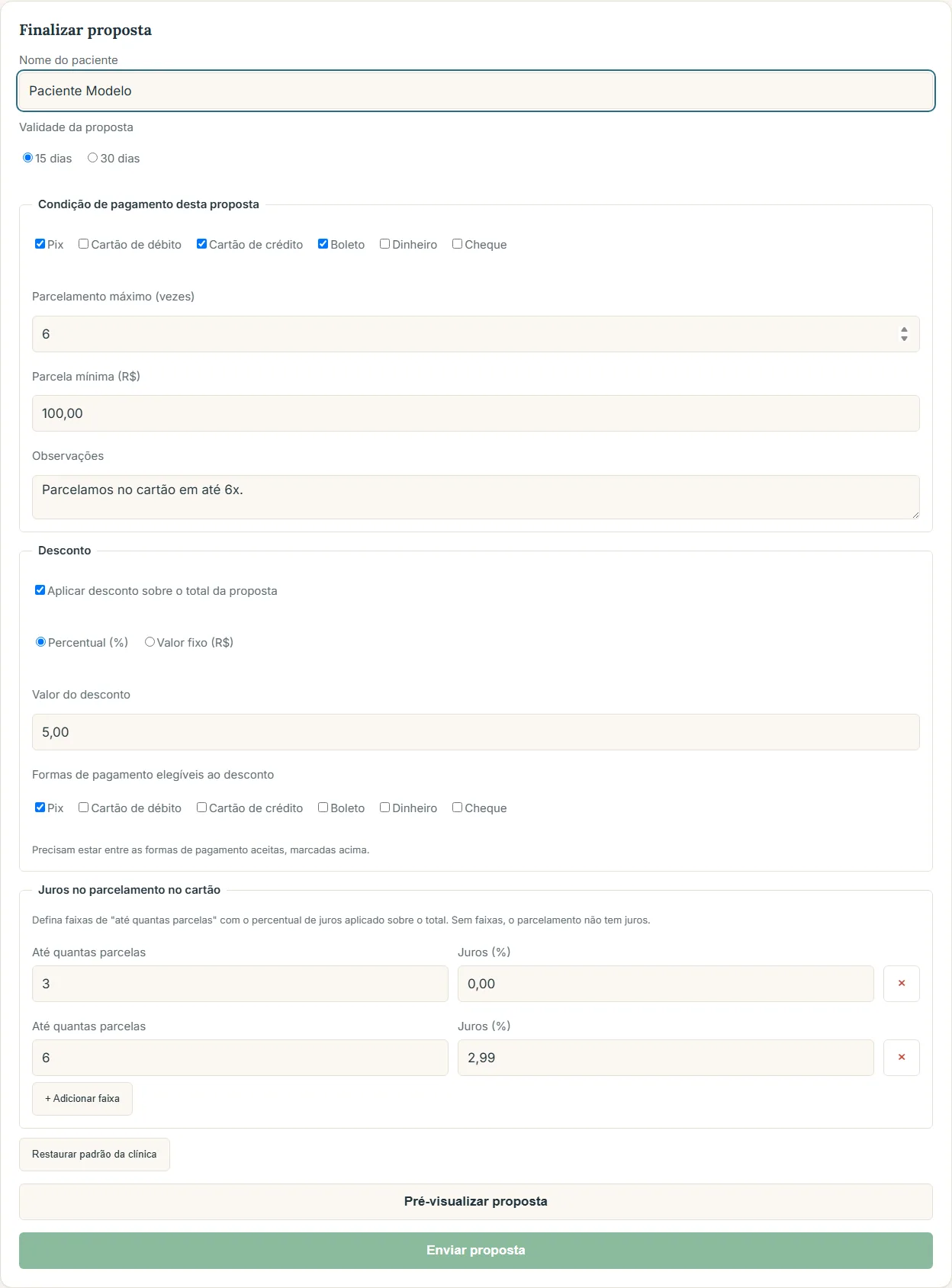
Finalizando a proposta
| Elemento | Descrição |
|---|---|
| Nome do paciente | Obrigatório — é o nome que aparece na proposta recebida pelo paciente. |
| Validade da proposta | 15 ou 30 dias a partir do envio. Depois desse prazo, o status muda para "Expirada" sozinho. |
| Condição de pagamento desta proposta | Vem pré-preenchida com a condição padrão configurada no Perfil da clínica (formas aceitas, parcelamento, desconto, juros no cartão), mas pode ser ajustada só para esta proposta, sem alterar o padrão salvo. |
| Pré-visualizar proposta | Abre a mesma tela que o paciente vai ver, já com os itens, o resumo revisado e as condições de pagamento — dá para conferir tudo antes de enviar de fato. |

Depois de enviar
Ao clicar em "Enviar proposta", o sistema gera o link exclusivo e a senha numérica que o paciente vai usar para acessar a proposta — os dois aparecem juntos na tela de sucesso, prontos para copiar. O botão "Enviar pelo WhatsApp" abre uma conversa já com o link preenchido; nada é enviado automaticamente, a mensagem só sai se você confirmar o envio dentro do WhatsApp. Cada proposta enviada consome um crédito do plano da clínica.
Capítulo 4 — Catálogo
O Catálogo reúne os procedimentos que a clínica oferece, com nome, categoria, valor e mídia de apoio. É esse catálogo que alimenta a busca na hora de montar uma proposta — quanto mais completo e atualizado ele estiver, mais rápido fica montar cada proposta nova.
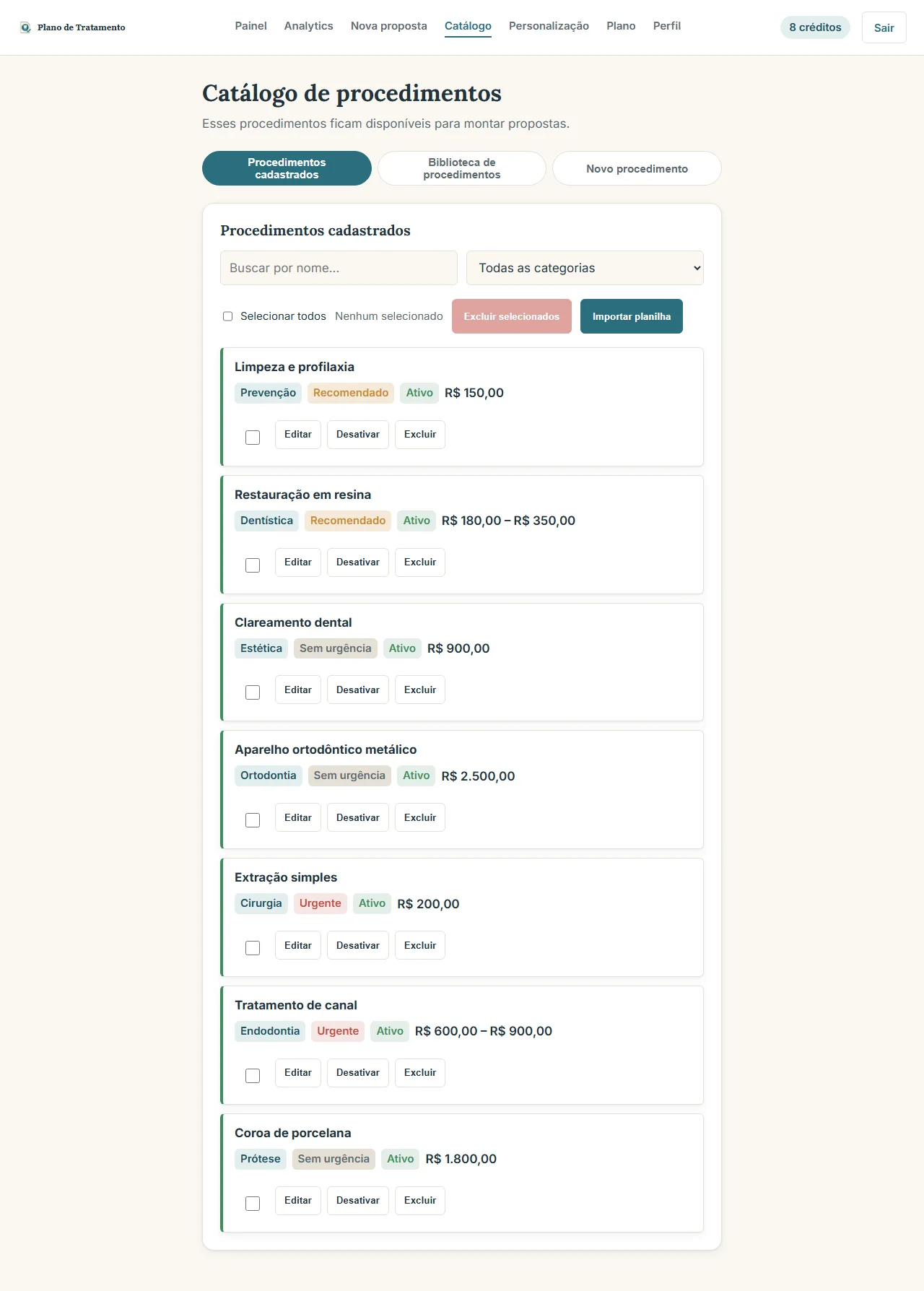
As três abas
| Elemento | Descrição |
|---|---|
| Procedimentos cadastrados | Lista os procedimentos já criados pela clínica, com busca por nome, filtro por categoria, seleção múltipla e exclusão em lote. É a aba padrão ao abrir o Catálogo. |
| Biblioteca de procedimentos | Procedimentos prontos, organizados por categoria, para usar como ponto de partida. "Usar este" pré-preenche o formulário de cadastro; "Adicionar selecionados" cria vários de uma vez, já como rascunho inativo. |
| Novo procedimento | Formulário completo para cadastrar um procedimento do zero, com dados, valor, contraindicações, organização e mídia. |
Cada item da lista de cadastrados mostra badges de categoria, urgência e status, além do valor. As ações rápidas (Editar, Ativar/Desativar, Excluir) ficam sempre visíveis, sem precisar abrir o item.
Cadastrando um procedimento novo
O formulário "Novo procedimento" está dividido em blocos: dados do procedimento, valor, contraindicações, organização e mídia. Os campos marcados com asterisco são obrigatórios.
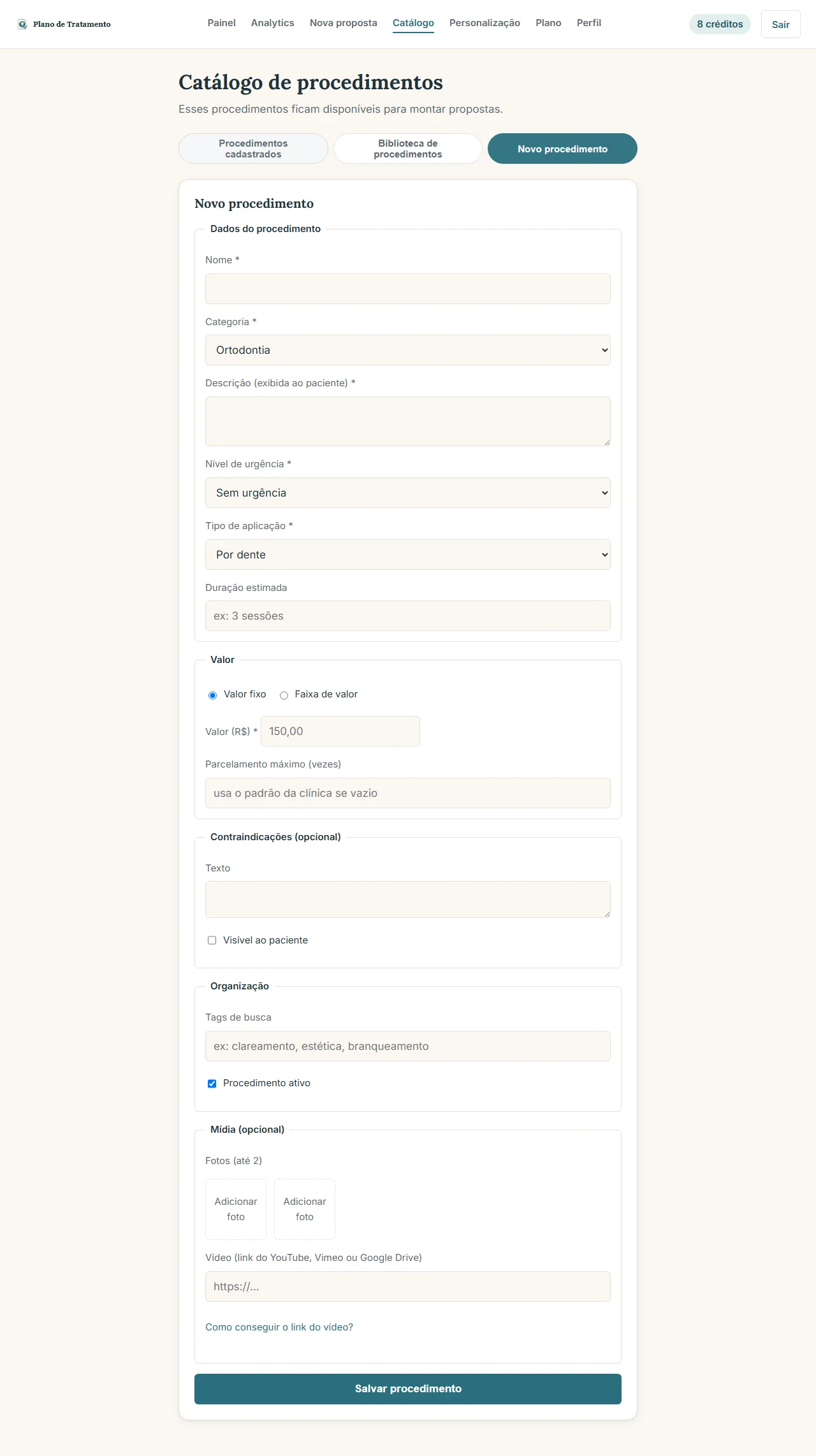
| Elemento | Descrição |
|---|---|
| Nome / Categoria | Obrigatórios. A categoria (uma das 14 disponíveis, como Prevenção, Dentística, Ortodontia, Cirurgia, Endodontia, Prótese, Estética) organiza o procedimento na lista e no filtro. |
| Descrição | Obrigatória — é o texto que o paciente vê na proposta, então vale escrever em linguagem simples. |
| Nível de urgência | Sem urgência, Recomendado ou Urgente. Aparece como badge colorido tanto na lista interna quanto na proposta enviada ao paciente. |
| Tipo de aplicação | Por dente, por arcada, boca toda ou único — define como o procedimento se comporta ao ser adicionado no odontograma da Nova proposta. |
| Valor fixo ou faixa | Valor único ou uma faixa (mínimo–máximo, para casos que variam por complexidade). O parcelamento máximo é opcional: se vazio, usa o padrão configurado no Perfil da clínica. |
| Contraindicações | Texto opcional, com um checkbox "Visível ao paciente" para decidir se ele entra na proposta ou fica só como anotação interna. |
| Procedimento ativo | Só procedimentos ativos aparecem na busca da Nova proposta. Desativar em vez de excluir preserva o histórico das propostas já enviadas com ele. |
Fotos e vídeo
O bloco de mídia é opcional, mas ajuda bastante na hora de o paciente entender o procedimento dentro da proposta. São até duas fotos por procedimento e um link de vídeo — o sistema não hospeda o vídeo, só guarda a URL de onde ele já está publicado.
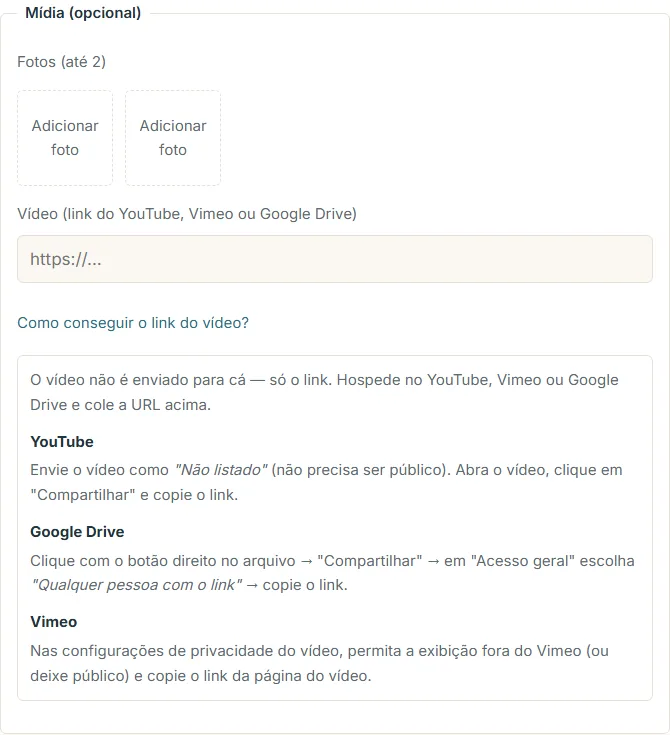
| Elemento | Descrição |
|---|---|
| Fotos (até 2) | Upload de imagens ilustrativas do procedimento (por exemplo, antes/depois). Cada slot vazio mostra "Adicionar foto"; depois do upload, vira uma miniatura com opção de remover. |
| Vídeo (URL) | Campo de link — o vídeo em si não é enviado para o sistema, só a URL de um vídeo já hospedado no YouTube, Vimeo ou Google Drive. Precisa começar com "https://". |
| Como conseguir o link do vídeo? | Abre um bloco de ajuda com o passo a passo específico de cada serviço: no YouTube, enviar como "Não listado"; no Google Drive, compartilhar como "Qualquer pessoa com o link"; no Vimeo, liberar a exibição fora do site. |
Importar em planilha
Para cadastrar vários procedimentos de uma vez, o botão "Importar planilha" abre um modelo de CSV para baixar, preencher e reenviar. Cada linha é validada antes de entrar no catálogo — se alguma tiver um erro (categoria inválida, valor fora do formato), o sistema aponta exatamente qual linha corrigir.
Capítulo 5 — Personalização
Aqui a clínica monta a própria página pública: a que aparece no topo de cada proposta enviada ao paciente. Dá pra ajustar a aparência, completar dados de contato e redes, e montar uma lista de blocos de conteúdo — tudo isso é opcional, mas quanto mais completo, mais profissional a proposta fica para quem recebe.
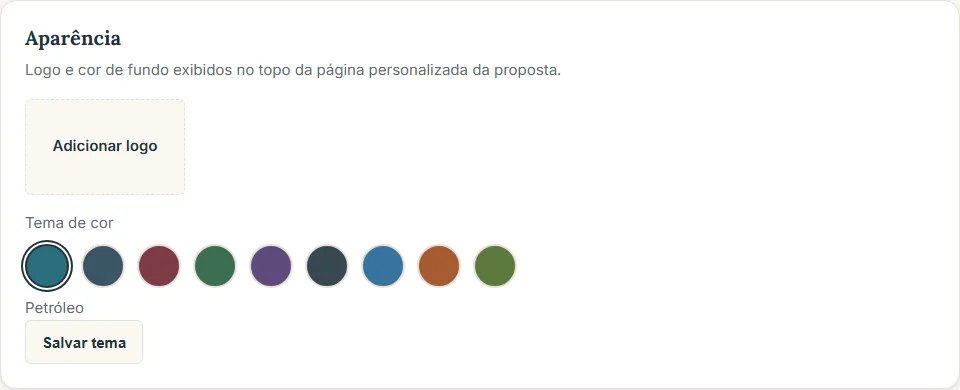
Logo e tema de cor
O logo é usado no topo da página personalizada da proposta. O tema de cor muda os destaques visuais (botões, títulos) para acompanhar a identidade da clínica — a escolha só passa a valer depois de clicar em "Salvar tema".
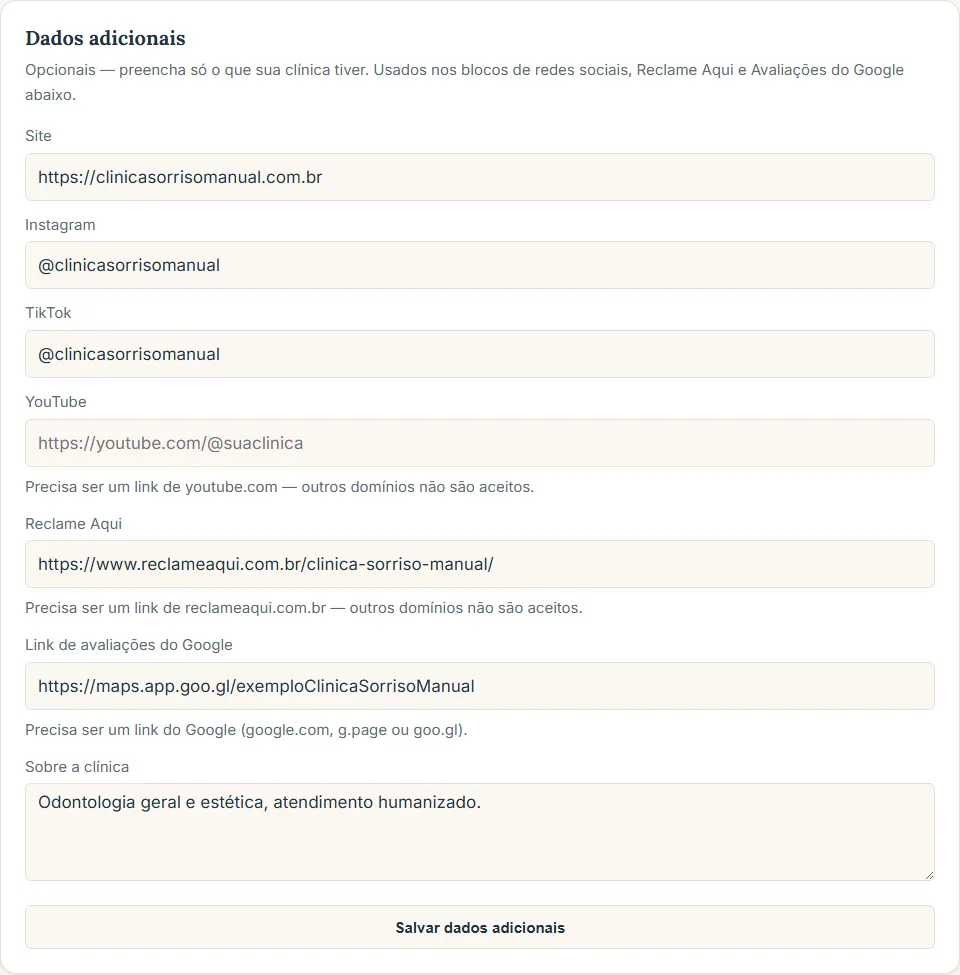
Dados adicionais
Site, Instagram, TikTok, YouTube, link do Reclame Aqui e link de avaliações do Google — todos opcionais, e todos alimentam os blocos correspondentes lá embaixo na lista. Os campos de YouTube, Reclame Aqui e Google validam o domínio do link: colar uma URL de outro site é rejeitado, com uma dica embaixo do campo explicando qual domínio é aceito.
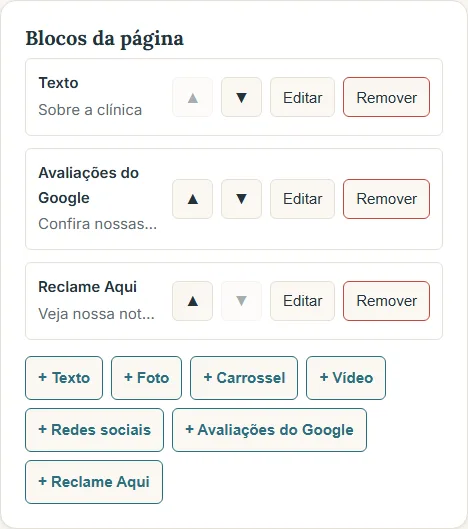
Blocos da página
Cada bloco vira uma seção na página pública, na ordem em que aparece nesta lista. É possível combinar quantos blocos quiser, dos sete tipos disponíveis:
| Elemento | Descrição |
|---|---|
| Texto | Título opcional e um corpo de texto livre — para contar a história da clínica, um diferencial, o que for. |
| Foto | Uma foto na horizontal com legenda opcional. Recomendado pelo menos 1200×675px, formato próximo de 16:9. |
| Carrossel | De 2 a 3 fotos, cada uma com legenda própria — precisa de pelo menos 2 preenchidas para poder salvar. |
| Vídeo | Link de um vídeo já hospedado (YouTube, Vimeo etc.), com título opcional. Mostra uma pré-visualização do link antes de salvar. |
| Redes sociais | Reúne Instagram, TikTok e site num único bloco, puxando o que estiver preenchido em "Dados adicionais". |
| Avaliações do Google | Mostra um aviso pedindo pra preencher o link de avaliações em "Dados adicionais" antes de aparecer na página. |
| Reclame Aqui | Mesma lógica: só funciona depois de preencher o link do Reclame Aqui em "Dados adicionais". |
Cada item já adicionado tem três ações:
| Elemento | Descrição |
|---|---|
| Mover para cima / para baixo | Reordena os blocos na página. O primeiro/último bloco tem a seta correspondente desabilitada. |
| Editar | Reabre o formulário daquele bloco com os dados atuais preenchidos. |
| Remover | Pede confirmação antes de excluir. Se o bloco tinha foto ou carrossel, os arquivos também são apagados do armazenamento. |
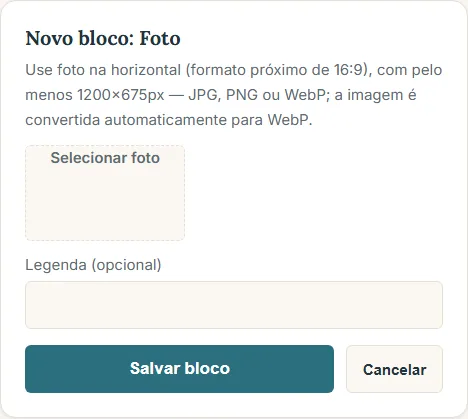
Pré-visualizar antes de publicar
O link "Pré-visualizar a página" no topo da tela abre, em uma nova aba, exatamente o que o paciente vai ver — vale conferir por ali depois de qualquer alteração, antes de mandar a próxima proposta.
Capítulo 6 — Plano
Cada proposta enviada consome um crédito do plano da clínica. Esta tela reúne a assinatura atual, a compra de créditos avulsos e o extrato completo de tudo o que já entrou e saiu do saldo de créditos.
Assinatura
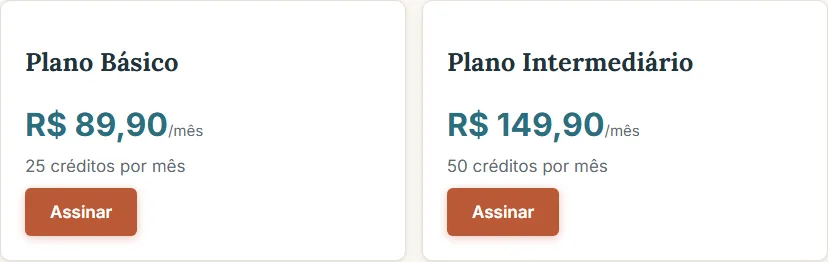
Existem dois planos, ambos cobrados mensalmente: o Plano Básico, por R$ 89,90/mês com 25 créditos, e o Plano Avançado, por R$ 149,90/mês com 50 créditos. Assinar abre o checkout do Stripe; a tela muda de estado assim que o pagamento é confirmado.
| Elemento | Descrição |
|---|---|
| Sem assinatura | Mostra os dois planos lado a lado, cada um com o botão "Assinar" — é o estado inicial de toda clínica nova. |
| Ativa | Mostra o plano atual, os créditos concedidos no ciclo, a data de renovação e os botões de trocar de plano e gerenciar a assinatura. |
| Pagamento pendente | Aparece quando o Stripe não conseguiu confirmar a cobrança. O botão "Atualizar pagamento" leva direto ao portal do Stripe para corrigir o cartão. |
| Cancelada | Mostra a data do cancelamento e o botão "Reativar assinatura", que reabre o checkout do mesmo plano. |
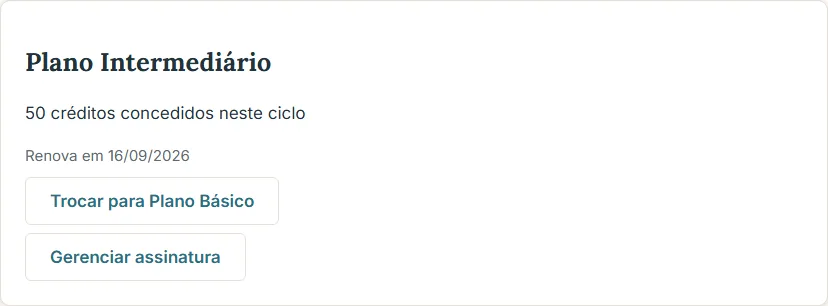
Trocar de plano pede confirmação e só entra em vigor na próxima renovação — até lá, a tela mostra um aviso de que a troca está agendada, com a opção de cancelá-la. "Gerenciar assinatura" abre o portal do Stripe, onde dá para trocar o cartão, baixar recibos ou cancelar de vez.
Pacote avulso
Além da assinatura, dá para comprar 25 créditos avulsos por R$ 99,90, válidos por 12 meses. A compra avulsa só fica disponível para quem já tem uma assinatura ativa — sem assinatura, o botão "Comprar avulso" aparece desabilitado, com um aviso explicando o motivo.
Extrato de créditos
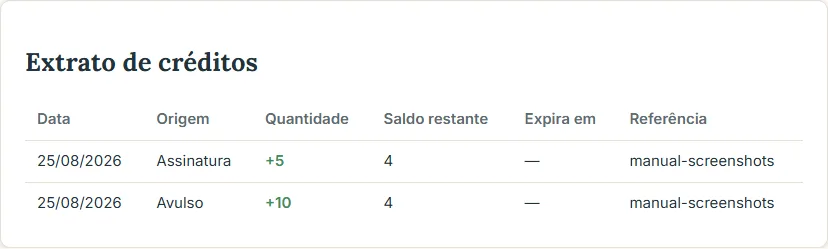
Lista os últimos 20 lançamentos de crédito da clínica, do mais recente para o mais antigo.
| Elemento | Descrição |
|---|---|
| Origem | Assinatura, Avulso, Bônus, Consumo ou Expiração — de onde veio ou para onde foi cada lançamento. |
| Quantidade | Positiva (crédito concedido) em verde, negativa (crédito consumido ou expirado) em vermelho. |
| Saldo restante | Quanto daquele lançamento específico ainda não foi usado nem expirou. |
| Expira em | Créditos de assinatura e de pacote avulso têm validade; "—" quando o lançamento não expira. |
Capítulo 7 — Perfil
O Perfil reúne os dados da clínica que aparecem nas propostas e as condições de pagamento padrão usadas para pré-preencher cada proposta nova. É também aqui que ficam a exportação de dados e a exclusão de conta, conforme a LGPD.
Dados da clínica
| Elemento | Descrição |
|---|---|
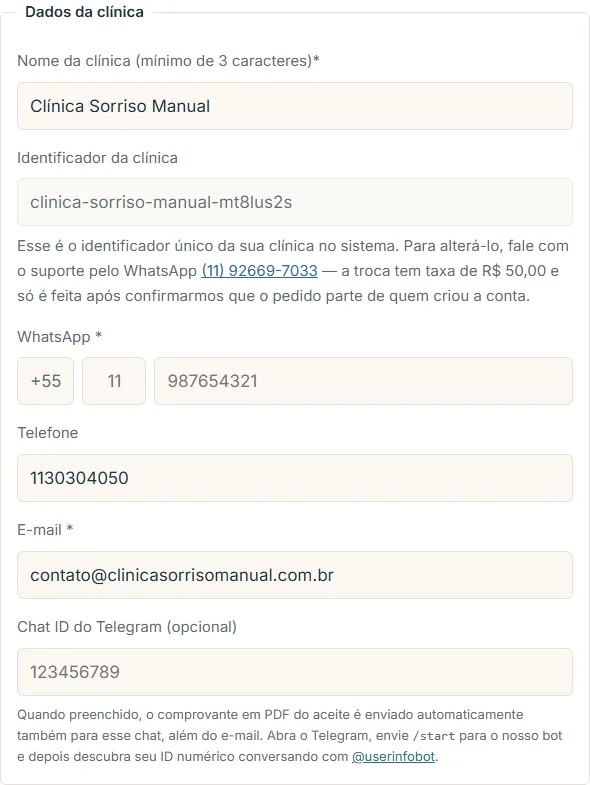
| Nome da clínica | Obrigatório, mínimo de 3 caracteres — é o nome exibido em todas as propostas. |
| Identificador da clínica | Gerado a partir do nome no cadastro e não pode ser editado direto na tela. Para trocar, é preciso falar com o suporte pelo WhatsApp — a troca tem uma taxa e só é feita após confirmar que o pedido parte de quem criou a conta. |
| Obrigatório, em três campos (DDD e número) — é o número usado no botão "Enviar pelo WhatsApp" da Nova proposta. | |
| Obrigatório — recebe o comprovante em PDF sempre que uma proposta é aceita. | |
| Chat ID do Telegram | Opcional. Quando preenchido, o mesmo comprovante em PDF também é enviado para esse chat, além do e-mail. |
Logo abaixo, dois blocos opcionais ficam fora da figura acima: "Endereço" (logradouro, cidade, UF, CEP) e "Responsável técnico" (nome e CRO com UF) — ambos exibidos na página pública da proposta quando preenchidos.
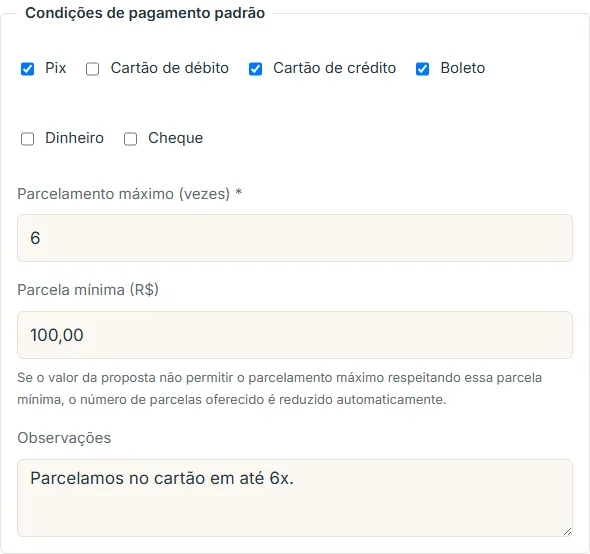
Condições de pagamento padrão
| Elemento | Descrição |
|---|---|
| Formas de pagamento aceitas | Pix, cartão de débito, cartão de crédito, boleto, dinheiro ou cheque — pelo menos uma precisa ficar marcada. |
| Parcelamento máximo | De 1 a 24 vezes. Serve de padrão para toda proposta nova, mas pode ser ajustado individualmente na hora de montar cada uma. |
| Parcela mínima | Se o parcelamento máximo não respeitar esse valor mínimo por parcela, o número de parcelas oferecido ao paciente é reduzido automaticamente. |
| Desconto | Opcional — percentual ou valor fixo, válido só para as formas de pagamento marcadas (por exemplo, desconto exclusivo para Pix). |
| Juros no parcelamento no cartão | Faixas de "até X parcelas → Y% de juros", para simular o parcelamento real da maquininha ou gateway da clínica. |
Por último, o campo "Mensagem de recusa padrão" define o texto sugerido ao paciente quando ele opta por recusar uma proposta — pode ser personalizado, com limite de 300 caracteres.
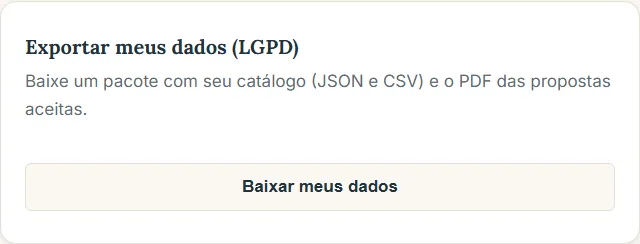
Exportar dados e excluir conta
"Baixar meus dados" gera um pacote com o catálogo (em JSON e CSV) e o PDF das propostas aceitas. Mais abaixo na tela, o card "Excluir conta" inicia um fluxo de confirmação em três passos: aceitar os termos da exclusão, informar um código numérico enviado por e-mail e só então confirmar — a conta e todos os dados da clínica são apagados de forma definitiva.
Capítulo 8 — Visão do paciente
É a tela que o paciente abre pelo link recebido no WhatsApp ou por e-mail — sem login, só com a senha numérica combinada com a clínica. Como a grande maioria abre pelo celular, as capturas deste capítulo foram feitas em viewport mobile, e não no formato mais largo dos capítulos anteriores.

Itens do tratamento
Cada item vem num card próprio, na ordem definida pela clínica ao montar a proposta. Itens essenciais entram automaticamente no valor total; itens opcionais têm um checkbox que o próprio paciente liga ou desliga, e o total se recalcula na hora.
| Elemento | Descrição |
|---|---|
| Odontograma | Aparece só quando o item tem dentes vinculados — destaca em vermelho os dentes daquele procedimento específico. |
| Nome e descrição | Nome do procedimento e o texto explicativo cadastrado no catálogo da clínica. |
| Duração estimada e contraindicações | Exibidos apenas quando preenchidos no catálogo — se a clínica não informou, a linha some. |
| Galeria de fotos | Miniaturas quadradas; toque em qualquer uma abre o modal de zoom. |
| Facade de vídeo | Card com botão de play — o vídeo do YouTube ou Vimeo só carrega de fato depois do toque, para não pesar o carregamento da página. |
| Selo "Opcional" | Marca os itens que o paciente pode incluir ou não; um checkbox "Incluir este item na proposta" liga e desliga esse item do valor total. |
| Valor | Preço daquele item específico, somado (ou não, se opcional e desmarcado) ao investimento total. |
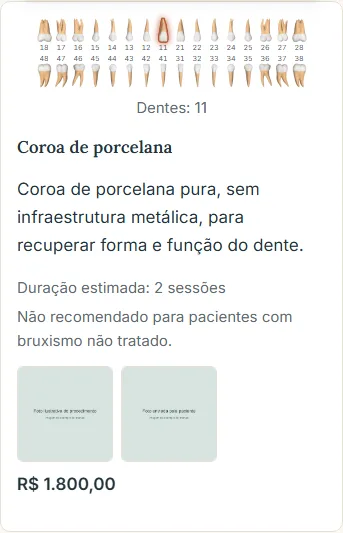
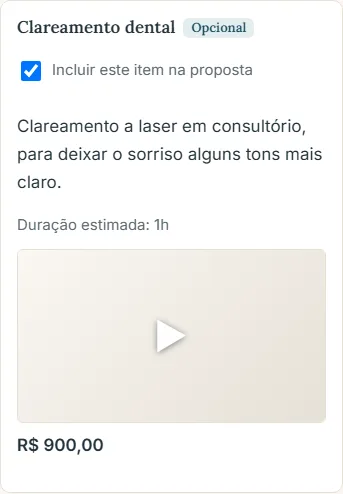
Investimento e condições de pagamento
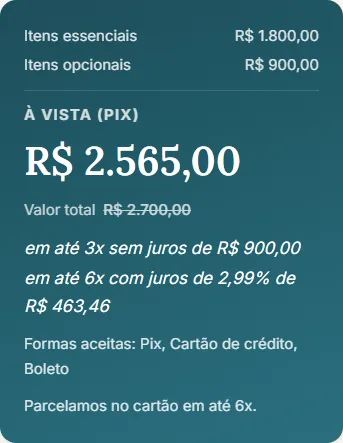
O bloco de investimento soma os itens essenciais aos opcionais marcados, mostra o valor à vista (com o desconto configurado no Perfil, quando houver) e as opções de parcelamento — sempre com o número de parcelas e o valor exato de cada uma, nunca só "em até Nx".
Aceitar ou recusar
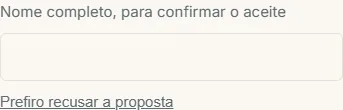
A decisão fica sempre visível: um campo de nome completo para confirmar o aceite, um link para quem prefere recusar, e uma barra fixa no rodapé com os dois botões de ação — assim o paciente não precisa rolar a tela inteira de volta para decidir.
| Elemento | Descrição |
|---|---|
| Nome completo | Campo obrigatório para confirmar o aceite — vira o nome registrado como responsável pela decisão. |
| "Prefiro recusar a proposta" | Abre um formulário próprio de recusa, com campo opcional para o paciente explicar o motivo. |
| Aceitar proposta | Botão fixo no rodapé da tela; grava a decisão, gera o PDF do comprovante e avisa a clínica por e-mail (e Telegram, se configurado). |
| Falar com a clínica | Abre o WhatsApp da clínica com uma mensagem pré-preenchida, para tirar dúvidas antes de decidir. |
Depois da decisão
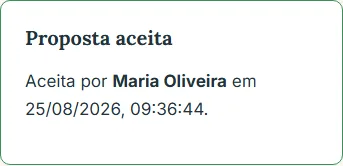
Assim que o paciente aceita, a tela troca a área de decisão por uma confirmação com o nome de quem aceitou e o horário exato — e um PDF do comprovante é gerado e enviado para a clínica. Reabrir o link depois disso mostra sempre esse mesmo estado, sem permitir aceitar de novo.